
Υπάρχουν πολλά προγράμματα και υπηρεσίες find my phone
Οι παρακάτω πληροφορίες για το πώς θα ανακτήσετε την χαμένη συσκευή σας μπορεί να είναι πολλες και σύνθετες ωστόσο κάναμε μια προσπάθεια να απλοποιήσουμε τον τρόπο παράθεσής τους και να τις καταστήσουμε κατανοητές ακόμη και για εκείνους που δεν είναι και τόσο εξοικιωμένοι με τις νέες τεχνολογίες. Εξάλλου κατηγοριοποιήσαμε τις μεθόδους ανά λειτουργικό σύστημα (android, ios κλπ) ώστε να μπορέσετε να επιλέξετε εκείνη που σας ταιριάζει.
Αν εκ των προτέρων λάβουμε τις προφυλάξεις μας, αυτό μπορεί να μειώσει σημαντικά την πιθανότητα πρόσβασης των απατεώνων στα δεδομένα σας και να καταστήσει ευκολότερο το να βρείτε την τοποθεσία του τηλεφώνου σας. Μπορείτε ακόμη και να κάνετε το ίδιο το τηλέφωνο λίγο πολύ άχρηστο για τους κλέφτες ή για όποιον το αποκτήσει τελικά.
Θα ασχοληθούμε τόσο με τα Android, όσο και με τα iPhone. Οι ίδιες μέθοδοι μπορούν να εφαρμοστούν και σε tablet με το αντίστοιχο λειτουργικό σύστημα.
Όπως και να χει, αν νομίζετε ότι το τηλέφωνό σας έχει κλαπεί, δράστε γρήγορα. Όσο πιο γρήγορα ακολουθήστε τις παρακάτω προτάσεις, τόσο το καλύτερο.
Ακόμα κι αν δεν έχετε λάβει μέτρα προστασίας εκ των προτέρων, μπορείτε ακόμα να είστε σε θέση να εντοπίσετε ένα χαμένο ή κλεμμένο τηλέφωνο – υποθέτοντας έχετε έναν λογαριασμό Google και τον χρησιμοποιείτε στο τηλέφωνο. Σε οποιοδήποτε PC ή συσκευή με σύνδεση στο Internet, συνδεθείτε στον Google λογαριασμό σας και μεταβείτε στο Timeline σας. Εδώ θα βρείτε ένα αρχείο, για το πού ήταν το τηλέφωνό σας και η προεπιλεγμένη οθόνη σας θα σας λέει πού βρίσκεται τώρα.
ΑΣ ΔΟΥΜΕ ΤΙ ΚΑΝΟΥΜΕ ΑΡΧΙΚΑ ΣΕ ΣΥΣΚΕΥΕΣ ANDROID
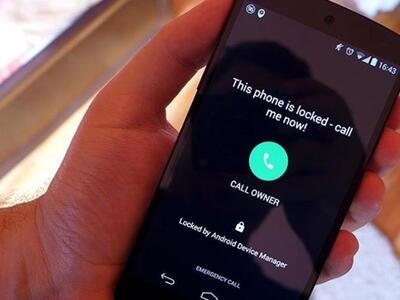
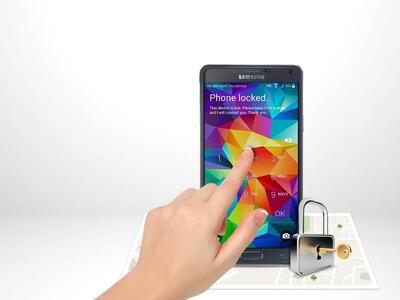
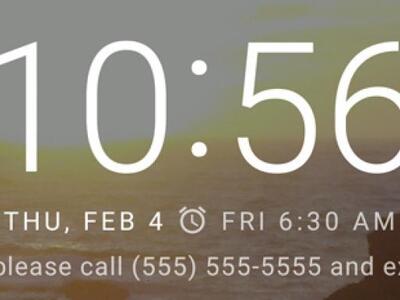
Το πώς μπορείτε να το κάνετε αυτό θα διαφέρει από τηλέφωνο σε τηλέφωνο. Σε ένα Nexus 6P, για παράδειγμα, πηγαίνετε στις Ρυθμίσεις –> Ασφάλεια –> Μήνυμα Κλειδωμένης οθόνης. Σε ένα Samsung Galaxy Note 4, μπορείτε να βρείτε το πεδίο στις Ρυθμίσεις –> Συσκευή –> Κλείδωμα οθόνης –> Εμφάνιση Πληροφοριών –> Πρόσθετες πληροφορίες. Πληκτρολογήστε ένα μήνυμα ζητώντας από αυτόν που θα το βρει να καλέσει έναν συγκεκριμένο αριθμό τηλεφώνου (που προφανώς δεν θα είναι το κινητό σας τηλέφωνο).
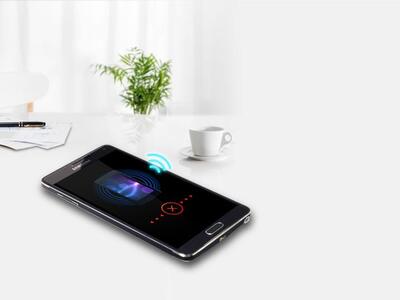
Τώρα ας προσθέσουμε κάποια ισχυρότερη προστασία. Κατεβάστε το Android Device Manager από το Google Play. Θα πρέπει να εισάγετε τον κωδικό πρόσβασης του Google λογαριασμού σας για να το ενεργοποιήσετε.
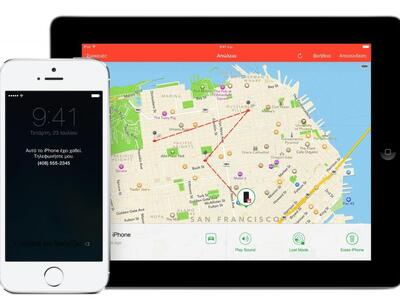
Αν, λοιπόν, το τηλέφωνό σας χαθεί ή κλαπεί, επισκεφθείτε τη σελίδα Διαχείριση συσκευών (Device Manager) της Google. Εδώ θα βρείτε επιλογές για να χτυπήσει το τηλέφωνο δυνατά (ακόμα κι αν το είχατε στη σίγαση), να το κλειδώσετε με ένα νέο και πολύ πιο δύσκολο κωδικό πρόσβασης ή να σβήσετε όλα τα δεδομένα σας.
Πριν ξεκινήσουμε την απαρίθμηση των βημάτων αναγκαίο κρίνεται να σας δείξουμε πως να διατηρείτε τα δεδομένα σας ασφαλή όταν το κινητό σας τηλέφωνο πέσει στα χέρια ένος αγνώστου.
Προετοιμασία
Πρώτα απ 'όλα, θα πρέπει να δημιουργήσετε ενα κωδικό ασφαλείας για την οθόνη κλειδώματος της συσκευής σας. Αυτός είναι ένας ευκολότερος τρόπος για να παραμείνουν τα δεδομένα σας ασφαλή.
Στις περισσότερες συσκευές Android, μπορείτε να αποκτήσετε πρόσβαση στις ρυθμίσεις ασφαλείας σας, πηγαίνοντας στο Ρυθμίσεις> Ασφάλεια> Κλείδωμα οθόνης, και από εκεί μπορείτε να επιλέξετε ποια μέθοδος ασφαλείας θέλετε να χρησιμοποιήσετε. Μπορείτε να επιλέξετε από ένα μοτίβο, ένα PIN ή έναν κωδικό πρόσβασης για τις συσκευές σας, και μερικά τηλέφωνα Android επιτρέπουν την ταυτοποίηση μέσω της αναγνώρισης προσώπου.
Για να πάτε την οθόνη κλειδώματος σας ένα βήμα παραπέρα, μπορείτε να δημιουργήσετε το δικό σας μήνυμα. Μπορείτε να αποκτήσετε πρόσβαση σε αυτή τη ρύθμιση κατευθυνόμενοι προς Ρυθμίσεις> Ασφάλεια> Πληροφορίες Ιδιοκτήτη. Από εδώ, μπορείτε να επιλέξετε να εμφανίζεται το όνομά σας, η διεύθυνση ηλεκτρονικού ταχυδρομείου σας ή οποιαδήποτε άλλη μορφή επικοινωνίας προκειμένου να βοηθήσετε εκείνον που θα βρει την συσκευή σας να επικοινωνήσει μαζί σας.
Android Device Manager
Σε όλες τις συσκευές Android που διαθέτουν Google Play Services, ο Android Device Manager αποτελεί ένα πρακτικό εργαλείο που σας επιτρέπει να εντοπίσετε απομακρυσμένα, να κλειδώσετε, να παράγεται ένα ηχητικό μήνυμα και να διαγράψει τα δεδομένα του κινητού σας με λίγα μόλις βήματα. Πολλές συσκευές έρχονται με αυτό το χαρακτηριστικό ενσωματωμένο, αλλά καλό είναι να ελέγξετε αν είστε ασφαλείς.
Αρχικά, θα πρέπει να κατεβάσετε το application Android Device Manager από το Google Play. Μόλις εγκατασταθεί, θα πρέπει να βεβαιωθείτε ότι είναι ενεργοποιημένο. Για να το κάνετε αυτό, πηγαίνετε στις Ρυθμίσεις> Ασφάλεια> Διαχειριστές συσκευής, στη συνέχεια τσεκάρετε το πλαίσιο για να δώσετε πρόσβαση στον Android Device Manager.
Τώρα που έχετε ενεργοποιήσει το Android Device Manager, δείτε πως μπορείτε να τον χρησιμοποιήσετε σε περίπτωση ανάγκης.
Αν έχετε χάσει το τηλέφωνό σας είναι αρκετά εύκολο να διατηρείτε τα δεδομένα σας ασφαλή. Από έναν υπολογιστή, επίσκεφτείτε τη σελίδα google.com/android/devicemanager, στη συνέχεια, συνδεθείτε με τον Google λογαριασμό σας που είναι δηλωμένο το Android κινητό σας. Από εδώ μπορείτε να παρακολουθείτε την συσκευή σας.
Τι συμβαίνει όμως εαν έχετε χάσει το τηλέφωνο σας στο σπίτι; Τα δεδομένα του χάρτη δεν θα σας βοηθήσουν στον εντοπισμό του. Γι’ αυτό το λόγο υπάρχει μια ακόμη λειτουργία στην σελίδα Android Device Manager που σας επιτρέπει να ενεργοποιήσετε ενα κουδούνισμα στην συσκευή. Η ηχητική ειδοποίηση θα ακουστεί ακόμα και αν η συσκευή είναι στο αθόρυβο βοηθώντας σας να την εντοπίσετε.
Αν εξακολουθείτε να μην μπορείτε να εντοπίσετε τη συσκευή σας, υπάρχουν ενέργειες που μπορείτε να κάνετε με στόχο να διατηρήσετε την ακεραιότητα των δεδομένων σας. Αν νομίζετε ότι θα είστε σε θέση να ανακτήσετε το τηλέφωνό σας κάποια στιγμή, μπορείτε να την κλειδώσετε μέσω του Android Device Manager. Από την ιστοσελίδα, κάντε κλικ στο κουμπί Κλείδωμα, και στη συνέχεια επιλέξτε το νέο σας κωδικό και ένα μήνυμα που θέλετε να εμφανιστεί στην οθόνη κλειδώματος του τηλεφώνου σας. Μόλις πατήσετε Κλείδωμα, το τηλέφωνό σας θα μπει σε κατάσταση κλειδώματος.
Αν όλες σας οι ελπίδες σας στο να εντοπίσετε το κινητό σας χαθούν, μπορείτε πάλι μέσα από τον Android Device Manager να διαγράψετε πλήρως τα δεδομένα της συσκευής. Τότε θα επανέρθει στις εργοστασιακές ρυθμίσεις. Η πράξη αυτή θα πρέπει να χρησιμοποιηθεί ως έσχατη λύση, γιατί ανάκτηση δεδομένων σε περίπτωση που καταφέρετε να βρείτε το κινητό μετά από αυτήν την διαδικασία δεν μπορεί να επιτευχθεί. Ακριβώς όπως και οι άλλες επιλογές, απλά πατήστε το πλήκτρο Διαγραφή και επιβεβαιώστε την επιλογή σας.
ΓΙΑ IPHONE, IPAD
Αν χάσετε το iPhone, το iPad ή το iPod touch σας ή πιστεύετε ότι μπορεί να έχει κλαπεί, τα παρακάτω βήματα ίσως σας βοηθήσουν να το βρείτε και να προστατεύσετε τα δεδομένα σας.
Αν η Εύρεση iPhone είναι ενεργοποιημένη στη συσκευή που έχει χαθεί
Μπορείτε να χρησιμοποιήσετε την Εύρεση iPhone για να βρείτε τη συσκευή σας και να προβείτε σε επιπλέον ενέργειες για να την ανακτήσετε και να διατηρήσετε τα δεδομένα σας ασφαλή.Συνδεθείτε στη σελίδα icloud.com/find σε Mac ή PC ή χρησιμοποιήστε την εφαρμογή Εύρεση iPhone σε ένα άλλο iPhone, iPad ή iPod touch.
Βρείτε τη συσκευή σας. Ανοίξτε την Εύρεση iPhone και επιλέξτε μια συσκευή για να προβάλετε τη θέση της στον χάρτη. Αν η συσκευή βρίσκεται κοντά, μπορείτε να χρησιμοποιήσετε την αναπαραγωγή κάποιου ήχου για να διευκολύνετε τον εντοπισμό της από εσάς ή κάποιον άλλο που βρίσκεται κοντά της.
Ενεργοποιήστε τη Λειτουργία απώλειας. Χρησιμοποιώντας τη Λειτουργία απώλειας, μπορείτε να κλειδώσετε τη συσκευή σας εξ αποστάσεως με ένα τετραψήφιο συνθηματικό, να προβάλετε ένα προσαρμοσμένο μήνυμα με τον αριθμό τηλεφώνου σας στην οθόνη κλειδώματος της συσκευής που έχει χαθεί και να παρακολουθήσετε τη θέση της συσκευής. Αν προσθέσατε πιστωτικές ή χρεωστικές κάρτες στο Apple Pay, η δυνατότητα πληρωμών με χρήση του Apple Pay στη συσκευή θα ανασταλεί όταν θέσετε τη συσκευή σε Λειτουργία απώλειας.
Δηλώστε την απώλεια ή την κλοπή της συσκευής σας στην τοπική αστυνομική αρχή. Η αστυνομία ενδέχεται να ζητήσει τον σειριακό αριθμό της συσκευής σας. Βρείτε τον σειριακό αριθμό:Στην αρχική συσκευασία ή στην απόδειξηΣτη σελίδα "Το προφίλ υποστήριξής μου" (supportprofile.apple.com/el), αν έχετε καταχωρήσει τη συσκευή στο Apple ID σας
Σβήστε τη συσκευή σας. Για να εμποδίσετε την πρόσβαση οποιουδήποτε άλλου στα δεδομένα της συσκευής που έχετε χάσει, μπορείτε να τη σβήσετε εξ αποστάσεως. Όταν σβήσετε τη συσκευή σας, όλες οι πληροφορίες σας (συμπεριλαμβανομένων των πιστωτικών ή χρεωστικών καρτών για το Apple Pay) θα διαγραφούν από τη συσκευή και δεν θα μπορείτε να την εντοπίσετε χρησιμοποιώντας την Εύρεση iPhone. Αφού σβήσετε μια συσκευή, δεν μπορείτε να την παρακολουθήσετε. Αν καταργήσετε τη συσκευή από τον λογαριασμό σας αφού τη σβήσετε, το Κλείδωμα ενεργοποίησης θα απενεργοποιηθεί. Με αυτή την ενέργεια, θα επιτρέπεται σε άλλα πρόσωπα να ενεργοποιήσουν και να χρησιμοποιήσουν τη συσκευή σας.
Αν χρησιμοποιείτε την Οικογενειακή κοινή χρήση, οποιοδήποτε μέλος της οικογένειας μπορεί να βοηθήσει στον εντοπισμό της συσκευής που έχει χάσει ένα άλλο μέλος. Ζητήσατε απλώς από το μέλος της οικογένειάς σας να συνδεθεί στο iCloud με το Apple ID του και θα μπορείτε να βρείτε οποιαδήποτε συσκευή έχει συσχετιστεί με αυτόν το λογαριασμό της Οικογενειακής κοινής χρήσης.
Τι συμβαίνει σε περίπτωση που η συσκευή σας iOS είναι απενεργοποιημένη ή εκτός σύνδεσης;Αν η συσκευή που έχει χαθεί είναι απενεργοποιημένη ή εκτός σύνδεσης, εξακολουθείτε να μπορείτε να τη θέσετε σε Λειτουργία απώλειας, να την κλειδώσετε ή να τη σβήσετε εξ αποστάσεως. Αυτές οι ενέργειες θα πραγματοποιηθούν, την επόμενη φορά που η συσκευή σας θα βρεθεί σε σύνδεση. Αν καταργήσετε τη συσκευή από τον λογαριασμό σας ενώ είναι εκτός σύνδεσης, τυχόν ενέργειες που εκκρεμούν σχετικά με τη συσκευή θα ακυρωθούν.Πώς απενεργοποιείται ή ακυρώνεται η Λειτουργία απώλειας;
Μπορείτε να απενεργοποιήσετε τη Λειτουργία απώλειας εισάγοντας το συνθηματικό στη συσκευή σας. Μπορείτε επίσης να απενεργοποιήσετε τη Λειτουργία απώλειας στο iCloud.com ή από την εφαρμογή Εύρεση iPhone.Αν η Εύρεση iPhone δεν είναι ενεργοποιημένη στη συσκευή που έχει χαθεί
Αν δεν είχατε ενεργοποιήσει την Εύρεση iPhone πριν από την απώλεια ή την κλοπή της συσκευής σας, δεν μπορείτε να τη χρησιμοποιήσετε για να εντοπίσετε τη συσκευή. Ωστόσο, μπορείτε να ακολουθήσετε τα παρακάτω βήματα για να προστατεύσετε τα δεδομένα σας:
Αλλάξτε το συνθηματικό του Apple ID σας. Αλλάζοντας το συνθηματικό του Apple ID σας, μπορείτε να εμποδίσετε την πρόσβαση στα δεδομένα σας στο iCloud ή τη χρήση άλλων υπηρεσιών (όπως το iMessage ή το iTunes) από τη συσκευή που έχει χαθεί.
Αλλάξτε τα συνθηματικά για άλλους λογαριασμούς στο Internet στη συσκευή σας. Σε αυτούς μπορεί να περιλαμβάνονται λογαριασμοί email, Facebook ή Twitter.Δηλώστε την απώλεια ή την κλοπή της συσκευής σας στην τοπική αστυνομική αρχή. Η αστυνομία ενδέχεται να ζητήσει τον σειριακό αριθμό της συσκευής σας. Βρείτε τον σειριακό αριθμό:Στην αρχική συσκευασία ή στην απόδειξηΣτη σελίδα "Το προφίλ υποστήριξής μου" (supportprofile.apple.com/el), αν έχετε καταχωρήσει τη συσκευή στο Apple ID σας
Δηλώστε την απώλεια ή την κλοπή της συσκευής σας στον φορέα κινητής τηλεφωνίας που χρησιμοποιείτε. Ο φορέας μπορεί να απενεργοποιήσει τον λογαριασμό, εμποδίζοντας τις τηλεφωνικές κλήσεις, τα μηνύματα και τη χρήση δεδομένων.
Η Εύρεση iPhone είναι ο μόνος τρόπος να εντοπίσετε ή να παρακολουθήσετε μια συσκευή σε περίπτωση απώλειας. Αν η Εύρεση iPhone δεν έχει ενεργοποιηθεί στη συσκευή σας πριν χαθεί, δεν υπάρχει άλλη υπηρεσία της Apple η οποία να μπορεί να εντοπίσει, να παρακολουθήσει ή να επισημάνει με οποιονδήποτε τρόπο τη συσκευή σας για εσάς.
ΕΙΔΙΚΗ ΥΠΗΡΕΣΙΑ ΔΙΑΘΕΣΙΜΗ ΓΙΑ SAMSUNG
Εύρεση του κινητού μου
Υπηρεσία διαχείρισης των προσωπικών πληροφοριών στη συσκευήΗ υπηρεσία Εύρεση του κινητού μου σάς δίνει τη δυνατότητα να ελαχιστοποιήσετε την πιθανότητα να κοινοποιηθούν τα προσωπικά σας δεδομένα, χρησιμοποιώντας τις λειτουργίες "Κλείδωμα της συσκευής μου" και "Διαγραφή των δεδομένων της συσκευής μου", σε περίπτωση που χάσετε τη συσκευή σας. Επιπλέον, μπορείτε να εντοπίσετε τη χαμένη σας συσκευή, χρησιμοποιώντας τη λειτουργία "Εύρεση της συσκευής μου".
Εύρεση του κινητού μου«Πού είναι η συσκευή μου;»Η δυνατότητα «Εύρεση του κινητού μου» σάς βοηθά να βρείτε που βρίσκεται η χαμένη συσκευή σας εκείνη τη στιγμή.
Κλείδωμα της συσκευής μουΚλειδώστε τη συσκευή σας από απόσταση, ώστε να μην μπορούν να την χρησιμοποιήσουν οι άλλοι και να περιορίσετε στο ελάχιστο τον κίνδυνο κλοπής προσωπικών δεδομένων. Μπορείτε επίσης να ορίσετε ένα μήνυμα που θα προβάλλεται στην οθόνη της κλειδωμένης συσκευής σας και έναν αριθμό τηλεφώνου που να μπορεί να κληθεί και όταν η συσκευή είναι κλειδωμένη.
Η δυνατότητα «Κλήση της συσκευής μου» ενεργοποιεί τον προεπιλεγμένο ήχο κλήσης της συσκευής σας στη μέγιστη ένταση για 1 λεπτό, ανεξάρτητα από τις ρυθμίσεις ήχου κλήσης ή δόνησης που έχετε ορίσει. Ενεργοποιώντας τον ήχο κλήσης, μπορείτε να τραβήξετε την προσοχή των ατόμων γύρω από τη χαμένη συσκευή σας και να αυξήσετε τις πιθανότητες εντοπισμού της.
Αρχεία καταγραφής κλήσεωνΧρησιμοποιήστε τη δυνατότητα «Διαγραφή των δεδομένων της συσκευής μου» για να προστατέψετε τις πληροφορίες σας, ως ύστατη λύση. Αυτή η δυνατότητα διαγράφει όλα τα δεδομένα που είναι αποθηκευμένα στην εσωτερική μνήμη της συσκευής, στην εξωτερική μνήμη και στην κάρτα SIM. Διαγράφει επίσης όλα τα δεδομένα που είναι αποθηκευμένα στη συσκευή σας και την επαναφέρει στις εργοστασιακές ρυθμίσεις. *Η δυνατότητα «Εύρεση του κινητού μου» δεν είναι διαθέσιμη μετά από τη διαγραφή των δεδομένων της συσκευής σας και την επαναφορά της στις εργοστασιακές ρυθμίσεις.
Διαγραφή των δεδομένων της συσκευής μουΧρησιμοποιήστε τη δυνατότητα «Διαγραφή των δεδομένων της συσκευής μου» για να προστατέψετε τις πληροφορίες σας, ως ύστατη λύση. Αυτή η δυνατότητα διαγράφει όλα τα δεδομένα που είναι αποθηκευμένα στην εσωτερική μνήμη της συσκευής, στην εξωτερική μνήμη και στην κάρτα SIM. Διαγράφει επίσης όλα τα δεδομένα που είναι αποθηκευμένα στη συσκευή σας και την επαναφέρει στις εργοστασιακές ρυθμίσεις. *Η δυνατότητα «Εύρεση του κινητού μου» δεν είναι διαθέσιμη μετά από τη διαγραφή των δεδομένων της συσκευής σας και την επαναφορά της στις εργοστασιακές ρυθμίσεις.
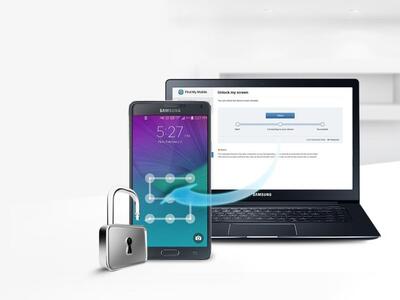
Ξεκλείδωμα της οθόνης μουΞεχάσατε το PIN σας, τον κωδικό πρόσβασης ή το μοτίβο κλειδώματός σας; Η δυνατότητα «Ξεκλείδωμα της οθόνης μου» σάς επιτρέπει να καταργείτε από απόσταση τις ρυθμίσεις κλειδώματος οθόνης της συσκευής σας. *Σε ορισμένα μοντέλα, αυτή η δυνατότητα μπορεί να χρησιμοποιηθεί για την ακύρωση της λειτουργίας «Κλείδωμα της συσκευής μου».
Ειδοποίηση αλλαγής SIMΌταν κάποιος αλλάξει τη SIM στη χαμένη συσκευή σας, υπάρχει μεγάλος κίνδυνος κλοπής των προσωπικών σας πληροφοριών. Η δυνατότητα «Εύρεση της συσκευής μου» ειδοποιεί τον ιδιοκτήτη όταν αλλάζει η κάρτα SIM της συσκευής. Επίσης, αποστέλλεται ένα γραπτό μήνυμα σχετικά με την αλλαγή της κάρτας SIM στον αριθμό που ορίστηκε κατά τη χρήση της λειτουργίας «Κλείδωμα της συσκευής μου». *Ορισμένες δυνατότητες μπορεί να μην υποστηρίζονται, ανάλογα με το μοντέλο της συσκευής και την περιοχή.
Δηλώστε έναν προστάτη για τη συσκευή σαςΔηλώστε ένα συγγενή ή φίλο σας ως προστάτη για περίπτωση έκτακτης ανάγκης. Ο προστάτης μπορεί να ενεργοποιήσει τη λειτουργία έκτακτης ανάγκης στη συσκευή σας, η οποία μπορεί επίσης να εντοπιστεί εάν ενεργοποιηθεί η λειτουργία έκτακτης ανάγκης.
Λειτουργία έκτακτης ανάγκης για εξοικονόμηση ρεύματος από την μπαταρίαΜπορείτε να χρησιμοποιήσετε τη λειτουργία έκτακτης ανάγκης για να μειώσετε την κατανάλωση ρεύματος της συσκευής σας, παρατείνοντας τη διάρκεια ζωής της μπαταρίας. Εάν η συσκευή της οποίας έχετε δηλωθεί ως προστάτης πρέπει να λειτουργεί για μεγαλύτερο χρονικό διάστημα, ενεργοποιήστε τη λειτουργία έκτακτης ανάγκης σε εκείνη τη συσκευή. Κατά τη λειτουργία έκτακτης ανάγκης, μειώνεται η φωτεινότητα της οθόνης και απενεργοποιούνται οι περισσότερες εφαρμογές, καθώς και η λειτουργικότητα της στοχευόμενης συσκευής, παρατείνοντας τη διάρκεια ζωής της μπαταρίας.
με στοιχεία και από τη Samsung.com
Ακολουθήστε το thebest.gr στο Google News και μάθετε πρώτοι όλες τις ειδήσεις
Δείτε όλες τις τελευταίες Ειδήσεις από την Ελλάδα και τον Κόσμο, τη στιγμή που συμβαίνουν, στο thebest.gr